
Уся інформація подається за принципом "as is" ("як є") і не може бути основним джерелом даних для навігації.
Наведені геопросторові координати містять інструметальні похибки відповідних засобів вимірювання.
Публічна відповідальність за коректність даних покладається на їхніх авторів.
Адміністрація сайту залишає за собою право не публікувати певні дані, мотивуючи це можливим шкідливим впливом на довкілля та стан природніх чи створених людиною об'єктів, що потенційно може бути завданий внаслідок їхньої надмірної популяризації.
Не надсилайте точки, координати яких отримані з Ozi Explorer та подібних програм. Приймаються тільки дані, отримані на місцевості за допомогою приладів.
Автори, чиї зловживання будуть підтверджені систематичними повідомленнями користувачів про різко виражені неточності, каратимуться пониженням рівня доступу до бази даних
Таблиця 1.2 - Класифікація точок
Таблиця 1.3 - Рекомендовані скорочення найвживаніших загальних назв
Базова програма для перегляду даних системи "Блуд" - OziExplorer. Відповідно, дані готуються за допомогою і у форматі OziExplorer.
1.1 Заповніть поле Description (вміст інших полів, за вийнятком висоти, значення не має) для кожної точки, інформацію про яку маєте намір надіслати для занесення до бази даних (рис. 1.1); доступ вікна Waypoint Properties - з контекстного меню точки. Поле складається із класифікатора та опису.
НЕ ВИКОРИСТОВУЙТЕ у полі опису кириличний символ "С" - OziExplorer замінить його на "," - така особливість роботи програми. Замість кирилиці можна скористатися латинським символом "C".
НЕ ВИКОРИСТОВУЙТЕ латинку для символа "с", якщо хочете записати його кирилицею. Інакше це буде помітно при транслітерації.
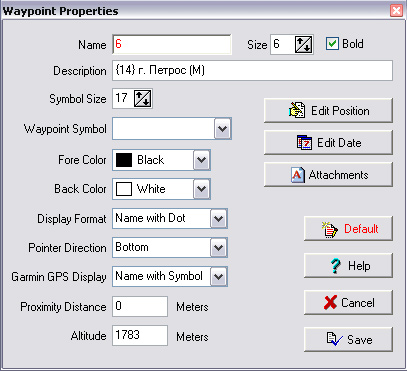
Рисунок 1.1 - Тип та назва точки
Класифікатор - числовий індекс, що визначає тип точки (колиба, струмок, вода тощо) і використовується для фільтрування. Класифікатори обмежують фігурними дужками {....}. Їх може бути декілька (кількість визначається розміром текстового поля), у цьому випадкові класифікатори пишуть через кому: {6,1}. Класифікатори об'єднано у логічні групи. Кожній групі відповідає певний колір прапорця, який позначає точку в Ozi Explorer. У табл. 1.1 показано відповідність кольору прапорця груповій назві, у табл. 1.2 - вказано, до якої групи належить конкретний класифікатор.
Увага: якщо точка описується декількома класифікаторами, то колір прапорця буде встановлено згідно із першим із них. Тому слід вибирати важливіший. Скажімо, якщо на березі потоку знаходиться будівля, то логічно першим вказати класифікатор будівлі, а наступним - води, оскільки інформацію про потік можна отримати з мапи. Наприклад, точки, позначені як {10,1} та {1,10} будуть відображені на мапі із різними кольоровими прапорцями, хоча логічно вони є еквівалентними.
Таблиця 1.1 - Групи точок (Повернутися нагору)
Група |
Колір прапорця |
| Вода |  |
| Іфраструктура |  |
| Будівлі |  |
| Повороти, роздоріжжя |  |
| Державні органи |  |
| Висотні позначки |  |
| Інформація |  |
Таблиця 1.2 - Класифікація точок (Повернутися нагору)
№ |
Класифікатор |
Колір прапорця |
1 |
вода |
|
2 |
міст/кладка | |
3 |
руїни | |
4 |
будинок | |
5 |
стайня | |
6 |
колиба | |
7 |
точка на стежці/дорозі | |
8 |
поворот | |
9 |
роздоріжжя | |
10 |
місце для табору | |
11 |
інформація | |
12 |
сідло | |
13 |
хрест | |
14 |
вершина | |
15 |
тур/тріанг | |
16 |
печера | |
17 |
крамниця | |
18 |
автовокзал | |
19 |
залізничний вокзал | |
20 |
автобусна зупинка | |
21 |
заклад харчування | |
22 |
АЗС/АГНКС | |
23 |
силові структури | |
24 |
місцеве самоврядування | |
25 |
лікар | |
26 |
визначне місце | |
27 |
банк/банкомат | |
28 |
брід | |
29 |
скеля | |
30 |
КПП | |
31 |
перевал | |
32 |
Споруда культового призначення | |
Колір встановлюється у відповідності із *першим* класифікатором, поданим у фігурних дужках. Колір прапорця буде вставновлено автоматично, згідно із класифікатором. Не слід вствновлювати кольори прапорців при підготовці матаріалу - дана інформація буде проінгорована при додаванні точок до бази. Також шрифт, яким нумеруються прапорці на мапі, встановлюється Bold (жирним) чи звичайним автоматично. Робити це уручну при підготовці матеріалу не слід, оскільки дане поле wpt-файлу буде проігноровано.
1.3 Зверніть увагу на наявність у файлі інформації про час та дату створення точки (деякі навігатори не передають ці дані). За потреби відредагуйте ці дані (хоча би наближено). Для цього виберіть з контекстного меню пункт Waypoint Properties -> Edit Date (див. рисунок 1.1).
1.4 Збережіть wpt-файл із назвою, що включатиме Ваш нік на http://karpaty.com.ua, датою польових зйомок (загальною, можна вказати тільки місяць та рік) та районом, який охоплюють дані у файлі. Наприклад: nick_01_01_2007_Maramuresh.wpt.
1.5 У зв'язку зі згаданою вадою Ozi Explorer (неможливістю коректно відображати кириличну літеру "С") та для реалізації пошуку користувача (неможливо коректно розпізнати при копіюванні опису у базу даних із поля Description wpt-файла, яку саме літеру, кириличну чи латинську, мав на увазі автор) кожна точка, яка надсилається для додавання до бази, повинна мати супровідний HTML-файл. Інформація, яка відображатиметься у таблиці, подається шляхом використання тегу <blud-info> для позначення такого блоку:
Використовуйте даний HTML-код як шаблон. Збережіть створений файл. Назва файлу не має принципового значення, літери - латинські!. Наявність фото - не обов'язкова; кількість - не обмежується, але вибирайте її у розумних межах.
Не додавайте до опису наступні елементи, які наявні на згенерованій сервером сторінці:
- "Координати об'єкта";
- "Висота";
- "Мапа";
- "Підготував (-ла)";
- "Інформація подається за принципом "as is...",
оскільки вони генеруються автоматично.
Таблиця 1.3 - Рекомендовані скорочення найвживаніших загальних назв (Повернутися нагору)
Назва |
Скорочення |
| Потік | п. |
| Ріка | р. |
| Хребет | хр. |
| Село | с. |
| Селище міського типу | смт. |
| Озеро | оз. |
| Гора | г. |
| Місто | м. |
| Полонина | пол. |
Можлива помилка: копіювання даних з поля Description і paste'ання їх до HTML-коду для економії часу. У цьому випадкові існує можливість перенесення латинських літер "С" замість кириличних до бази даних. Відповідно, при цьому пошук не працюватиме.
Створені HTML-файли слід приєднати до існуючих у наборі точок як додатки, для цього виберіть із контекстного меню точки Properties->Attachments і вкажіть ім'я відповідного точці файлу (рис. 1.2). Збережіть модифікований wpt-файл (назву запишіть латинськими літерами).
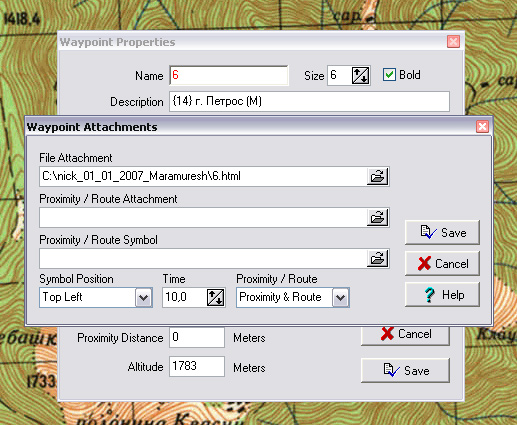
1.6 Перевірте відповідність даних (виберіть для кожної точки з контекстного меню Open File Attachment). При цьому повинен завантажитися Ваш web-браузер та відкритися заданий HMTL-файл.
1.7 Заархівуйте створений пакет за допомогою архіваторів rar чи zip та надішліть файл за адресою tasic@karpaty.com.ua, тема: "Блуд, поновлення" та вкажіть район, який охоплюють дані.
2.1 Надішліть лист на tasic@karpaty.com.ua, вкажіть тему листа "Блуд, авторизація для обробки фото". У відповідь Ви отримаєте посилання, за яким зможете завантажити фото, додати логотип та підпис. У листі зазначте ваш логін на сайті. Авторизація - це спосіб уникнути зайвих завантажень.